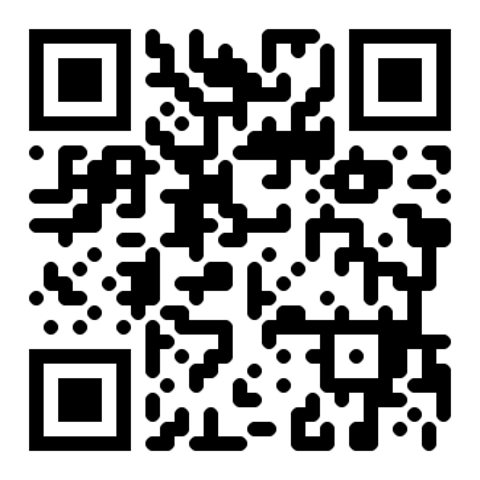
Warum ein QR-Code für Konferenzen so gut funktioniert
Konferenzen sind ein High-Volume-Low-Follow-up-Geschäft. Aussteller sammeln einen Stapel von 200 Papier-Visitenkarten, übertragen vielleicht 30 und folgen bei fünf nach. Ein QR-Code dreht diese Pipeline um — der Lead landet im Moment des Scans in deinem CRM, mit eingebauter Einwilligung.
- Lead-Capture mit Einwilligung — Teilnehmer scannen, teilen Kontakt, und du hast DSGVO-konforme Daten mit Zeitstempel.
- Schneller als Papier-Visitenkarten — kein Scannen, kein Übertragen, kein Verlieren in der Goodie-Bag.
- Direkte CRM-Integration — das Formular pumpt direkt nach HubSpot, Salesforce, Pipedrive oder Mailchimp via Zapier.
- Funktioniert für jede Rolle — Aussteller erfassen Leads, Speaker teilen Kontakt, Networking-Teilnehmer überspringen den unangenehmen LinkedIn-Tipp-Tanz.
- Trackbarer Post-Event-ROI — Scan-Zahlen pro Stand, pro Lanyard, pro Goodie zeigen, was wirklich funktioniert hat.
Erstelle deinen Konferenz-QR in 5 Schritten
Entscheiden: vCard-QR (einfacher Kontakt) oder URL-QR (Lead-Capture-Formular)
Wähle vCard für lockeres Networking — Teilnehmer speichern deinen Kontakt sofort. Wähle URL für Lead-Capture am Stand — verlinke ein Formular, das in dein CRM landet, mit Einwilligungs-Checkbox.
Für vCard: Name, Titel, Firma, E-Mail, LinkedIn ausfüllen — unter 1 KB halten
Öffne den vCard-Generator und füge Name, Titel, Firma, E-Mail, Mobilnummer und LinkedIn-URL hinzu. Halte die Gesamtdaten unter 1 KB, damit der QR aus Armlänge gut scannbar bleibt.
Für Lead-Formular: Typeform/Google Forms mit E-Mail-Erfassung bauen
Baue ein 3-Felder-Formular: Name, E-Mail, Interesse. Füge unten eine DSGVO-Einwilligungs-Checkbox hinzu. Verbinde es per Zapier mit HubSpot, Salesforce oder Mailchimp — Leads landen in Echtzeit in deinem CRM.
QR generieren und auf Lanyard, Badge, Stand-Backdrop drucken
Drucke in der richtigen Größe für die Oberfläche: 4×4 cm für Lanyards, 8×8 cm für Badges, 30×30 cm für Stand-Backdrops, sichtbar aus 5 m Entfernung.
Beschriftung „Scannen zum Verbinden“ hinzufügen
Eine klare Beschriftung — „Scannen zum Verbinden“ oder „Scannen für Kontakt“ — verdoppelt die Scan-Raten. Platziere sie direkt unter dem QR in 12-16 pt serifenlos. Mehrsprachigkeit ist ein Plus für internationale Events.
3 Konferenz-QR-Vorlagen, die Aussteller wirklich nutzen
🪪 Lanyard-QR
Am Teilnehmer-Lanyard mit 4×4 cm — sofortiger Kontakt-Austausch, kein peinlicher LinkedIn-Tipp-Tanz.
🎪 Stand-Backdrop
Großer 30×30 cm QR, sichtbar aus 5 m — scannbar quer durch den Gang, fängt Vorbeigehende ein.
🎁 Goodie-Bag-Einleger
QR auf einer Mitnahmekarte mit „Verbinde dich mit uns“ — verlängert die Stand-Reichweite in die Post-Event-Woche.
Best Practices für Konferenz-QR-Codes
- Lead-Capture-Formular für B2B nutzen — es sammelt E-Mail und Interesse, während eine vCard nur deine eigenen teilt.
- Mit HubSpot, Salesforce oder Mailchimp via Zapier integrieren — Leads landen in Echtzeit in deinem CRM, nicht eine Woche später in einer Tabelle.
- Post-Event-Follow-up innerhalb von 24 Stunden senden — Leads kühlen in 48 Stunden ab. Automatisiere die erste E-Mail mit dem Interesse-Tag des Leads vorbefüllt.
- Stand-QR-Scans aus 3 m Entfernung testen — minimale QR-Größe = Scan-Distanz ÷ 10. Immer vor Eventbeginn testen.
- DSGVO-Einwilligungs-Checkbox einbauen — Pflicht für EU-Events, gute Praxis überall.
- Mattes Finish auf gedruckten QRs nutzen — Standbeleuchtung reflektiert auf Glanzflächen und bricht Scans.
Häufige Fehler, die du vermeiden solltest
- Winzige QR-Codes auf Stand-Backdrops — 5 m Sichtweite bedeutet 30+ cm Mindestgröße. Ein 10 cm QR auf einem 3 m Backdrop ist nicht scannbar.
- Keine Follow-up-Automatisierung — Leads kühlen in 48 Stunden ab. Manuelles Follow-up zwei Wochen später ist verschwendetes Budget.
- DSGVO-Einwilligung bei EU-Events vergessen — Bußgelder starten bei 20.000 € und steigen. Eine Einwilligungs-Checkbox kostet nichts.
- Persönliche vCard für Firmenzwecke nutzen — wirkt unprofessionell und verwirrt den Lead darüber, mit wem er sich verbindet.
Häufig gestellte Fragen
vCard oder Lead-Capture-Formular — was sollte ich nehmen?
vCard für lockeres Networking und Einzelteilnehmer — sofort und reibungslos. Lead-Capture-Formular für Standaussteller, die E-Mail + Interesse + CRM-Integration brauchen. Viele Firmen nutzen beides: eine persönliche vCard auf dem Lanyard und ein Lead-Formular auf dem Stand-Backdrop.
Kann ich mehrere QR-Codes für verschiedene Zwecke haben?
Ja, und das solltest du. Einen am Lanyard für persönlichen Kontakt, einen am Stand für Firmen-Lead-Capture, einen auf dem Goodie für Post-Event-Follow-up. Jeder mit eigenem UTM-Tag, damit du weißt, welcher Kanal konvertiert hat.
Kann ich tracken, wie viele Leute scannen?
Ja. Nutze einen URL-QR, der auf ein Lead-Formular mit UTM-Parametern zeigt, oder einen dynamischen QR mit eingebauter Scan-Analytics. Reine statische vCards sind nicht trackbar, aber du kannst LinkedIn-Add-Raten als Proxy-Signal vergleichen.
Funktionieren Scans über einen Stand-Backdrop hinweg?
Nur, wenn der QR groß genug ist. Faustregel: minimale QR-Größe = Scan-Distanz ÷ 10. Für 5 m Stand-Backdrops drucke mit 50 cm. Für 3 m mit 30 cm. Hoher Kontrast und mattes Finish garantieren Scans.
Kann ich DSGVO-Einwilligung in den QR-Flow einbauen?
Ja — und du musst, für EU-Events. Nutze einen URL-QR, der auf ein Lead-Formular mit klar formulierter Einwilligungs-Checkbox über dem Submit-Button verweist. Speichere den Einwilligungs-Zeitstempel zusammen mit dem Lead in deinem CRM.
Welche CRM-Integrationen funktionieren damit?
Jedes Tool mit einem Webhook funktioniert. HubSpot, Salesforce, Pipedrive, Mailchimp, ActiveCampaign — alle integrieren via Zapier oder native Webhooks. Der QR zeigt auf dein Formular; das Formular pumpt ins CRM. Kein Custom-Code nötig.
Ist dieser QR-Code-Generator wirklich kostenlos, ohne Haken?
Ja — kostenlos für immer. Keine Anmeldung, kein Wasserzeichen, keine Nutzungsbeschränkungen, kein Ablaufdatum. Der gesamte Generator läuft in Ihrem Browser, daher haben wir keine Serverkosten. Es gibt keine Premium-Stufe.
Wird mein QR-Code ablaufen oder aufhören zu funktionieren?
Nein. Statische QR-Codes (die diese Website generiert) laufen nie ab — sie kodieren das Ziel direkt im Bild. Der QR funktioniert, solange die URL oder der Inhalt, auf den er zeigt, noch gültig ist.
Kann ich verfolgen, wie viele Personen meinen QR-Code scannen?
Nicht direkt vom QR (statische Codes haben keine eingebaute Analyse). Einfache Lösung: Fügen Sie UTM-Parameter zu Ihrer Ziel-URL hinzu (z. B. ?utm_source=qr&utm_campaign=flyer) und lesen Sie Scans in Google Analytics oder Plausible.
Was ist die Mindestdruckgröße, damit ein QR-Code zuverlässig scannt?
Faustregel: 2×2 cm für Karten und Aufkleber, 5×5 cm für Tischaufsteller und Poster, 30×30 cm für Plakate. Das 1:10-Verhältnis gilt: Scanabstand ≈ QR-Größe × 10. Testen Sie immer vor dem Druck.
Kann ich das Ziel des QR-Codes nach dem Druck ändern?
Nicht direkt — statische QR-Codes haben das Ziel eingebrannt. Lösung: Lassen Sie Ihren QR auf eine kurze URL Ihrer eigenen Domain zeigen, die zum eigentlichen Ziel weiterleitet. Sie können das Weiterleitungsziel jederzeit ändern.
Verwandte Anleitungen
Aus dem Blog
← Alle anzeigen For Business QR codes