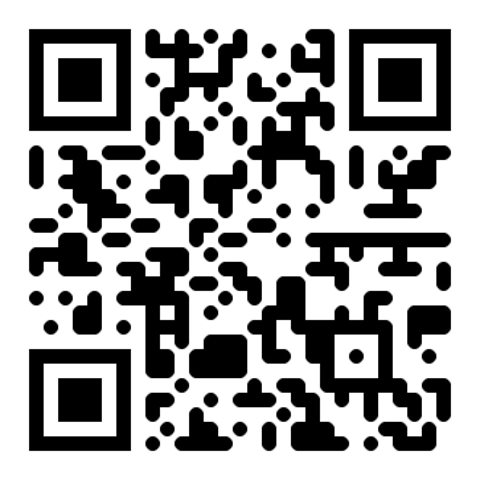
Por qué un código QR funciona tan bien para Airbnb
Airbnb es un negocio de rotación. Un huésped nuevo cada dos o tres noches significa la misma conversación sobre WiFi, el mismo dictado de mayúsculas y caracteres especiales, el mismo error en el carácter catorce. Un código QR impreso acaba con ese bucle para siempre.
- Rotación constante de huéspedes — explicas el WiFi una y otra vez. Una tarjeta impresa sustituye cada conversación.
- Las barreras de idioma desaparecen — un huésped de Tokio, São Paulo o Berlín escanea el mismo QR y se conecta en segundos, sin app de traducción.
- Cero descargas de apps — las cámaras nativas de iPhone y Android gestionan el escaneo. Sin fricción, sin "instala esto primero".
- Mejores reseñas — los anfitriones reportan consistentemente la frase "WiFi fácil" como sorpresa positiva en reseñas de 5 estrellas. Demuestra atención al detalle.
Genera tu QR WiFi de Airbnb en 5 pasos
Obtén los datos de red de tu router
Encuentra el SSID y la contraseña — impresos detrás del router o en el panel de administración. Si tu router lo permite, configura una red de invitados dedicada para tu Airbnb para que tus dispositivos personales queden aislados.
Abre el generador WiFi e introduce SSID + contraseña
Abre el generador WiFi y escribe el SSID exactamente como lo emite el router (sensible a mayúsculas), luego pega la contraseña. Los caracteres especiales se escapan automáticamente.
Elige el cifrado correcto (WPA2/WPA3 — la mayoría de routers domésticos)
Selecciona WPA / WPA2 / WPA3 — la opción correcta para casi cualquier router doméstico de la última década. Solo elige WEP si tu router es realmente antiguo, y nopass si la red es abierta.
Descarga el PNG e imprime en cartulina tamaño A6
Descarga el PNG (o SVG para una impresión más nítida) e imprime en cartulina blanca a A6 (~10×15 cm). Papel blanco, QR negro, acabado mate — esas tres elecciones ganan en cualquier cámara de móvil.
Coloca junto al router Y en la nevera — los huéspedes miran ahí primero
Pon una tarjeta junto al router y otra en la nevera con un imán. La nevera es estadísticamente la primera superficie que mira cualquier huésped en una cocina desconocida — aprovecha ese hábito.
3 plantillas QR para Airbnb que los anfitriones realmente usan
🛏️ Tarjeta de bienvenida
QR WiFi + hora de check-out + cerraduras inteligentes WiFi. Lo primero que ven los huéspedes al entrar.
🍳 QR de cocina/nevera
Enlace a tu manual de la casa, recomendaciones de restaurantes y recordatorios de día de basura.
🚿 QR de guía de baño
Política de reutilización de toallas, consejos de agua caliente y dónde encontrar más papel higiénico.
Buenas prácticas para tarjetas QR WiFi de Airbnb
- Negro sobre blanco — máximo contraste, escaneo más rápido en cualquier cámara de móvil.
- Cartulina A6 (~10×15 cm) — lo bastante grande para escanear a la distancia de un brazo, lo bastante pequeño para cualquier mostrador.
- Plastifica después de probar — primero escanea, después plastifica. Una tarjeta plastificada con fallo es una molestia de 90 días.
- Coloca en al menos dos sitios — junto al router y en la nevera. Los huéspedes encuentran al menos uno en 30 segundos.
- Usa tu propio nombre de SSID — no el predeterminado
TP-LINK_3F8A. Los huéspedes confían enSunset-Loft-Guest. - Añade una leyenda amable — "Toca para conectar →" debajo del QR. Una llamada a la acción clara duplica las tasas de escaneo.
Errores comunes que evitar
- Papel satinado — el flash de la cámara rebota en la superficie y borra el QR.
- Reducir por debajo de 3×3 cm — los móviles de gama media tienen problemas para enfocar tan cerca. Mantente en 4 cm o más.
- Plastificar sin un escaneo de prueba final — solo descubres que el QR está roto cuando el primer huésped no puede conectarse.
- Un QR para toda la propiedad — si tienes varios dormitorios con necesidades diferentes, genera un QR por ubicación relevante.
Preguntas frecuentes
¿Funciona el código QR sin internet?
Sí, unirse al WiFi es offline. Solo se necesita internet una vez conectado — el acto de escanear el QR y unirse a la red no requiere ninguna conexión de datos en el móvil del huésped.
¿Tengo que reimprimir si cambio la contraseña?
Sí. Las credenciales se codifican directamente en el QR, así que un cambio de contraseña requiere un QR nuevo. Muchos anfitriones rotan contraseñas estacionalmente y reimprimen las tarjetas al mismo tiempo.
¿De qué tamaño debo imprimirlo?
A6 (~10×15 cm) para tarjetas, 3×3 cm mínimo para pegatinas. Prueba el escaneo al tamaño real antes de imprimir 50 copias — diferentes texturas de papel se comportan distinto en iluminación real.
¿Funciona con routers WPA3?
Sí. El generador soporta WPA, WPA2 y WPA3, además de redes abiertas. Solo elige el cifrado que usa tu router y el QR funcionará en cualquier móvil moderno.
iPhone vs Android — ¿alguna diferencia?
Ninguna. Ambos proponen unirse a la red automáticamente cuando se escanea con la app de cámara nativa. No hace falta app en ninguna plataforma.
¿Puedo usar un QR para varias propiedades de Airbnb?
Solo si comparten la misma red WiFi. Si no, genera uno por propiedad — cada red tiene su propio SSID y contraseña, así que cada una necesita su propio código.
¿Este generador de códigos QR es realmente gratis, sin trampa?
Sí — gratis para siempre. Sin registro, sin marca de agua, sin límites de uso, sin caducidad. Todo el generador funciona en tu navegador, así que no tenemos costos de servidor. No existe nivel premium.
¿Mi código QR caducará o dejará de funcionar?
No. Los códigos QR estáticos (los que este sitio genera) nunca caducan — codifican el destino directamente en la imagen. El QR funciona mientras la URL o contenido al que apunta siga siendo válido.
¿Puedo rastrear cuántas personas escanean mi código QR?
No desde el QR mismo (los códigos estáticos no tienen analítica incorporada). Solución sencilla: añade parámetros UTM a tu URL de destino (ej. ?utm_source=qr) y lee escaneos en Google Analytics o Plausible.
¿Cuál es el tamaño mínimo de impresión para que un QR escanee fiablemente?
Regla práctica: 2×2 cm para tarjetas y pegatinas, 5×5 cm para carpas y carteles, 30×30 cm para vallas. La proporción 1:10: distancia de escaneo ≈ tamaño QR × 10. Siempre prueba antes de imprimir.
¿Puedo editar dónde apunta el QR después de imprimirlo?
No directamente — los QR estáticos tienen el destino integrado. Solución: apunta tu QR a una URL corta en tu propio dominio que redirige al destino real. Puedes cambiar la redirección sin reimprimir.
Guías relacionadas
Del blog
← Ver todas For Events QR codes