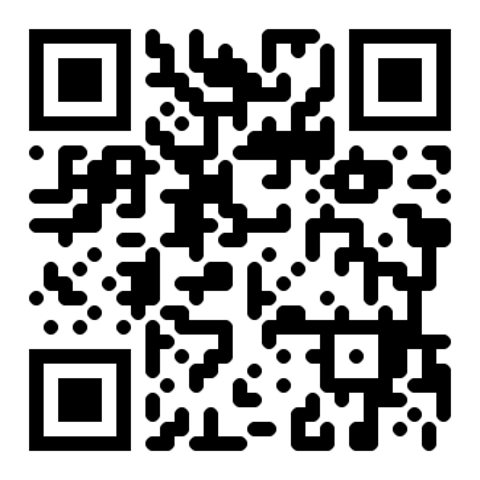
Por qué un código QR funciona tan bien en conferencias
Las conferencias son un negocio de mucho volumen y poco seguimiento. Los expositores acumulan una pila de 200 tarjetas de papel, transcriben quizá 30 y dan seguimiento a cinco. Un QR pone ese embudo del revés — el lead entra en tu CRM en el momento del escaneo, con el consentimiento ya integrado.
- Captación de leads con consentimiento — los asistentes escanean, comparten contacto y tú obtienes datos conformes al RGPD con marca de tiempo.
- Más rápido que las tarjetas de papel — sin escanear, sin transcribir, sin perderlas en la bolsa de regalo.
- Integración directa con CRM — el formulario se envía directo a HubSpot, Salesforce, Pipedrive o Mailchimp vía Zapier.
- Funciona para cualquier rol — los expositores capturan leads, los ponentes comparten contacto, los asistentes se saltan el incómodo baile de teclear LinkedIn.
- ROI post-evento trazable — los conteos de escaneos por stand, por acreditación, por elemento de regalo revelan qué funcionó realmente.
Genera tu QR de conferencia en 5 pasos
Decide: QR vCard (contacto sencillo) o QR de URL (formulario de captación de leads)
Elige vCard para networking informal — los asistentes guardan tu contacto al instante. Elige URL para captación en stand — enlaza a un formulario que entre en tu CRM con casilla de consentimiento.
Para vCard, rellena nombre, cargo, empresa, email, LinkedIn — mantén bajo 1 KB
Abre el generador de vCard y añade nombre, cargo, empresa, email, móvil y URL de LinkedIn. Mantén los datos totales por debajo de 1 KB para que el QR siga siendo escaneable a la distancia de un brazo.
Para formulario, monta un Typeform/Google Forms con captura de email
Monta un formulario de 3 campos: nombre, email, etiqueta de interés. Añade una casilla de consentimiento RGPD al final. Conecta a HubSpot, Salesforce o Mailchimp vía Zapier — los leads caen en tu CRM en tiempo real.
Genera el QR e imprime en acreditación, badge y fondo de stand
Imprime al tamaño correcto para la superficie: 4×4 cm para acreditaciones, 8×8 cm para badges, 30×30 cm para fondos de stand visibles a 5 m.
Añade un pie "Escanea para conectar"
Un pie claro — "Escanea para conectar" o "Escanea para compartir contacto" — duplica las tasas de escaneo. Pónlo justo bajo el QR en sans-serif de 12-16 pt. El multilingüe es un plus en eventos internacionales.
3 plantillas QR de conferencia que los expositores realmente usan
🪪 QR de acreditación
Pinchado en la acreditación del asistente a 4×4 cm — compartir contacto al instante, sin el baile incómodo de teclear LinkedIn.
🎪 Fondo de stand
QR grande de 30×30 cm visible a 5 m — escaneable desde el pasillo, captura el tráfico que pasa.
🎁 Inserto en bolsa de regalo
QR en una tarjeta de recuerdo con "Conecta con nosotros" — extiende el alcance del stand a la semana posterior al evento.
Buenas prácticas para códigos QR de conferencia
- Usa un formulario de captación para B2B — recoge email y etiquetas de interés, mientras que una vCard solo comparte la tuya.
- Integra con HubSpot, Salesforce o Mailchimp vía Zapier — los leads caen en tu CRM en tiempo real, no en una hoja de cálculo una semana después.
- Envía seguimiento post-evento en 24 horas — los leads se enfrían en 48 horas. Automatiza el primer email con la etiqueta de interés del lead pre-rellenada.
- Prueba escaneos del QR del stand a 3 m — tamaño mínimo del QR = distancia de escaneo ÷ 10. Prueba siempre antes de que abra el evento.
- Incluye una casilla de consentimiento RGPD — obligatorio en eventos UE, buena práctica en todas partes.
- Usa acabado mate en QR impresos — la iluminación del stand se refleja en superficies brillantes y rompe los escaneos.
Errores comunes que evitar
- Códigos QR diminutos en fondos de stand — visibilidad a 5 m significa QR mínimo de 30+ cm. Un QR de 10 cm en un fondo de 3 m es imposible de escanear.
- Sin automatización del seguimiento — los leads se enfrían en 48 horas. El seguimiento manual dos semanas después es presupuesto malgastado.
- Olvidar el consentimiento RGPD en eventos UE — las multas empiezan en 20.000 € y escalan. Una casilla de consentimiento no cuesta nada.
- Usar una vCard personal con fines de empresa — queda poco profesional y confunde al lead sobre con quién está conectando.
Preguntas frecuentes
vCard vs formulario de captación de leads — ¿cuál uso?
vCard para networking informal y asistentes individuales — es instantáneo y sin fricción. Formulario de captación para expositores de stand que necesitan email + etiquetas de interés + integración con CRM. Muchas empresas usan ambos: una vCard personal en la acreditación y un formulario de leads en el fondo del stand.
¿Puedo tener varios códigos QR para cosas distintas?
Sí, y deberías. Uno en tu acreditación para contacto personal, otro en el stand para captación de leads de empresa, otro en la bolsa de regalo para seguimiento post-evento. Cada uno con etiquetas UTM separadas para saber qué canal convirtió.
¿Puedo medir cuánta gente escanea?
Sí. Usa un QR de URL apuntando a un formulario con parámetros UTM, o un QR dinámico con analítica de escaneos integrada. Las vCards puramente estáticas no se pueden trazar, pero puedes comparar tasas de añadidos en LinkedIn como señal proxy.
¿Funcionarán los escaneos desde el otro lado del fondo del stand?
Solo si el QR es lo bastante grande. Regla general: tamaño mínimo del QR = distancia de escaneo ÷ 10. Para fondos de 5 m, imprime a 50 cm. Para 3 m, 30 cm. Añade alto contraste y acabado mate para escaneos garantizados.
¿Puedo añadir consentimiento RGPD al flujo del QR?
Sí — y debes hacerlo, para eventos en la UE. Usa un QR de URL que enlace a un formulario con una casilla de consentimiento claramente redactada sobre el botón de envío. Guarda la marca de tiempo del consentimiento junto al lead en tu CRM.
¿Qué integraciones de CRM funcionan con esto?
Cualquier herramienta con webhook funciona. HubSpot, Salesforce, Pipedrive, Mailchimp, ActiveCampaign — todas se integran vía Zapier o webhooks nativos. El QR apunta a tu formulario; el formulario manda al CRM. Sin código a medida.
¿Este generador de códigos QR es realmente gratis, sin trampa?
Sí — gratis para siempre. Sin registro, sin marca de agua, sin límites de uso, sin caducidad. Todo el generador funciona en tu navegador, así que no tenemos costos de servidor. No existe nivel premium.
¿Mi código QR caducará o dejará de funcionar?
No. Los códigos QR estáticos (los que este sitio genera) nunca caducan — codifican el destino directamente en la imagen. El QR funciona mientras la URL o contenido al que apunta siga siendo válido.
¿Puedo rastrear cuántas personas escanean mi código QR?
No desde el QR mismo (los códigos estáticos no tienen analítica incorporada). Solución sencilla: añade parámetros UTM a tu URL de destino (ej. ?utm_source=qr) y lee escaneos en Google Analytics o Plausible.
¿Cuál es el tamaño mínimo de impresión para que un QR escanee fiablemente?
Regla práctica: 2×2 cm para tarjetas y pegatinas, 5×5 cm para carpas y carteles, 30×30 cm para vallas. La proporción 1:10: distancia de escaneo ≈ tamaño QR × 10. Siempre prueba antes de imprimir.
¿Puedo editar dónde apunta el QR después de imprimirlo?
No directamente — los QR estáticos tienen el destino integrado. Solución: apunta tu QR a una URL corta en tu propio dominio que redirige al destino real. Puedes cambiar la redirección sin reimprimir.
Guías relacionadas
Del blog
← Ver todas For Business QR codes