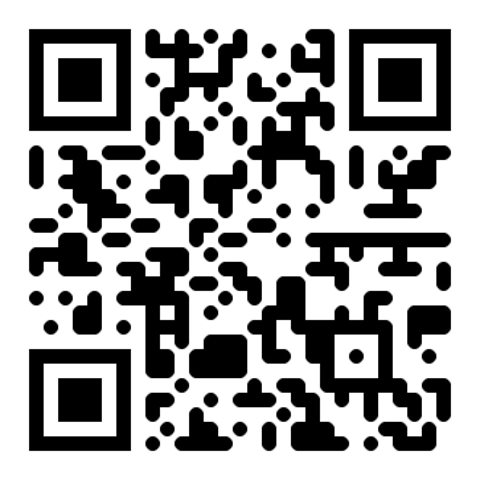
Miksi QR-koodi toimii niin hyvin Airbnb:lle
Airbnb on rotaatiobisnestä. Uusi vieras parin yön välein tarkoittaa samaa WiFi-keskustelua, samaa isojen kirjainten ja erikoismerkkien sanelua, samaa kirjoitusvirhettä neljännessätoista merkissä. Tulostettu QR-koodi lopettaa tuon kierteen lopullisesti.
- Jatkuva vaihtuvuus — opastat saman WiFin yhä uudelleen. Yksi tulostettu kortti korvaa jokaisen keskustelun.
- Kielimuurit katoavat — Tokiosta, São Paulosta tai Berliinistä saapuva vieras skannaa saman QR:n ja yhdistyy sekunneissa, käännössovellusta ei tarvita.
- Ei sovelluslatauksia — natiivit iPhone- ja Android-kamerat hoitavat skannauksen. Ei kitkaa, ei "asenna ensin tämä".
- Paremmat arvostelut — isännät raportoivat johdonmukaisesti, että ilmaus "helppo WiFi" ilmestyy positiivisena yllätyksenä 5-tähden arvosteluissa. Se viestii huolellisuudesta.
Luo Airbnb WiFi QR -koodisi 5 vaiheessa
Hae verkon tiedot reitittimestäsi
Etsi SSID ja salasana — painettu reitittimen taakse tai löytyvät reitittimen hallintapaneelista. Jos reitittimesi tukee sitä, määritä erillinen vierasverkko Airbnb:llesi, jotta omat laitteesi pysyvät erillään.
Avaa WiFi QR-generaattori ja syötä SSID + salasana
Avaa WiFi QR-generaattori ja kirjoita SSID täsmälleen niin kuin reititin sen lähettää (kirjainkokoon huomioiden), liitä sitten salasana. Erikoismerkit suojataan automaattisesti.
Valitse oikea salaus (WPA2/WPA3 — useimmat kotireitittimet)
Valitse WPA / WPA2 / WPA3 — oikea valinta lähes jokaiseen viime vuosikymmenen kotireitittimeen. Valitse WEP vain, jos reitittimesi on todella vanha, ja nopass, jos verkko on avoin.
Lataa PNG ja tulosta kartongille A6-koossa
Lataa PNG (tai SVG terävämpää tulostusta varten) ja tulosta valkoiselle kartongille A6-koossa (~10×15 cm). Valkoinen paperi, musta QR, mattapinta — nämä kolme valintaa voittavat jokaisen puhelimen kameran.
Aseta reitittimen viereen JA jääkaappiin — vieraat katsovat sinne ensin
Kiinnitä yksi kortti reitittimen viereen ja toinen jääkaappiin magneetilla. Jääkaappi on tilastollisesti ensimmäinen pinta, jota jokainen vieras katsoo tuntemattomassa keittiössä — hyödynnä tämä tapa.
3 Airbnb QR -mallia, joita isännät oikeasti käyttävät
🛏️ Tervetulokortti
WiFi QR + uloskirjautumisaika + WiFi-pohjaiset älylukot. Ensimmäinen asia, jonka vieraat näkevät astuessaan sisään.
🍳 Keittiön / jääkaapin QR
Linkki talon käsikirjaan, ravintolasuosituksiin ja roska-ajan muistutuksiin.
🚿 Kylpyhuoneen opas-QR
Pyyhkeiden uudelleenkäyttöperiaatteet, kuumaa vettä koskevat vinkit ja missä on lisää WC-paperia.
Parhaat käytännöt Airbnb WiFi QR -korteille
- Mustaa valkoisella — maksimaalinen kontrasti, nopein skannaus jokaisella puhelinkameralla.
- A6-kartonki (~10×15 cm) — riittävän iso käsivarren mitan päästä skannattavaksi, riittävän pieni mihin tahansa työtasolle.
- Laminoi testauksen jälkeen — ensin skannaus, sitten laminointi. Vialinen laminoitu kortti on 90 päivän riesa.
- Aseta vähintään kahteen paikkaan — reitittimen viereen ja jääkaappiin. Vieraat löytävät vähintään yhden niistä 30 sekunnissa.
- Käytä omaa SSID-nimeäsi — älä oletusarvoa
TP-LINK_3F8A. Vieraat luottavatSunset-Loft-Guest-nimeen. - Lisää ystävällinen kuvateksti — "Napauta liittyäksesi WiFiin →" QR:n alle. Selkeä CTA tuplaa skannausmäärät.
Yleisiä virheitä, joita kannattaa välttää
- Kiiltävä paperi — puhelimen kameran salama heijastuu pinnasta ja huuhtelee QR:n näkymättömäksi.
- Pienentäminen alle 3×3 cm:n — keskitason puhelimet kamppailevat tarkentamisessa niin lähelle. Pysy 4 cm:ssä tai isommassa.
- Laminointi ilman lopullista testiskannausta — saat tietää QR:n olevan rikki vasta, kun ensimmäinen vieras ei voi yhdistää.
- Yksi QR koko kiinteistölle — jos sinulla on useita makuuhuoneita eri tarpeineen, luo yksi QR per relevantti sijainti.
Usein kysytyt kysymykset
Toimiiko QR-koodi ilman internetiä?
Kyllä, WiFiin liittyminen tapahtuu offline-tilassa. Internetiä tarvitaan vasta yhteyden muodostamisen jälkeen — QR:n skannaaminen ja verkkoon liittyminen ei vaadi datayhteyttä vieraan puhelimessa.
Pitääkö minun tulostaa uudelleen, jos vaihdan salasanan?
Kyllä. Tunnistetiedot on koodattu suoraan QR-koodiin, joten salasanan vaihto vaatii uuden QR:n. Monet isännät vaihtavat salasanat kausittain ja tulostavat kortit samalla kertaa.
Missä koossa minun pitäisi tulostaa?
A6 (~10×15 cm) korteille, 3×3 cm minimi tarroille. Testaa skannaus todellisessa koossa ennen kuin tulostat 50 kappaletta — eri paperitekstuurit käyttäytyvät eri tavalla todellisessa valaistuksessa.
Toimiiko se WPA3-reitittimien kanssa?
Kyllä. Generaattori tukee WPA-, WPA2- ja WPA3-salauksia sekä avoimia verkkoja. Valitse vain reitittimesi käyttämä salaus, ja QR toimii kaikilla moderneilla puhelimilla.
iPhone vs Android — onko eroa?
Ei lainkaan. Molemmat kysyvät automaattisesti verkkoon liittymistä, kun ne skannataan natiivilla kamerasovelluksella. Sovellusta ei tarvita kummallakaan alustalla.
Voinko käyttää yhtä QR:ää useisiin Airbnb-kohteisiin?
Vain jos ne jakavat saman WiFi-verkon. Muutoin luo yksi per kohde — jokaisella verkolla on oma SSID ja salasana, joten jokainen tarvitsee oman koodinsa.
Onko tämä QR-koodigeneraattori todella ilmainen, ilman ansoja?
Kyllä — ilmainen ikuisesti. Ei rekisteröitymistä, ei vesileimaa, ei käyttörajoituksia, ei vanhentumista. Koko generaattori toimii selaimessasi, joten meillä ei ole palvelinkustannuksia. Premium-tasoa ei ole.
Vanheneeko QR-koodini tai lakkaako toimimasta?
Ei. Tämän sivuston luomat staattiset QR-koodit eivät koskaan vanhene — ne koodaavat kohteen suoraan kuvaan. QR toimii niin kauan kuin URL tai sisältö, johon se osoittaa, on edelleen voimassa.
Voinko seurata kuinka monta ihmistä skannaa QR-koodini?
Ei suoraan itse QR-koodista (staattisilla koodeilla ei ole sisäänrakennettua analytiikkaa). Ratkaisu: lisää UTM-parametrit kohde-URL:iisi ja lue skannaukset Google Analyticsissä tai Plausiblessa.
Mikä on minimitulostuskoko luotettavalle QR-koodin skannaukselle?
Peukalosääntö: 2×2 cm korteille ja tarroille, 5×5 cm pöytäkortteille ja julisteille, 30×30 cm mainostauluille. 1:10-suhde: skannausetäisyys ≈ QR-koko × 10. Testaa aina ennen tulostusta.
Voinko muokata QR:n kohdetta tulostuksen jälkeen?
Ei suoraan — staattisilla QR-koodeilla on kohde sisäänrakennettu. Ratkaisu: ohjaa QR omalla verkkotunnuksellasi olevaan lyhyeen URL-osoitteeseen, joka uudelleenohjaa todelliseen kohteeseen. Voit muuttaa kohteen ilman uudelleen tulostusta.
Aiheeseen liittyvät oppaat
Blogista
← Näytä kaikki For Events QR codes