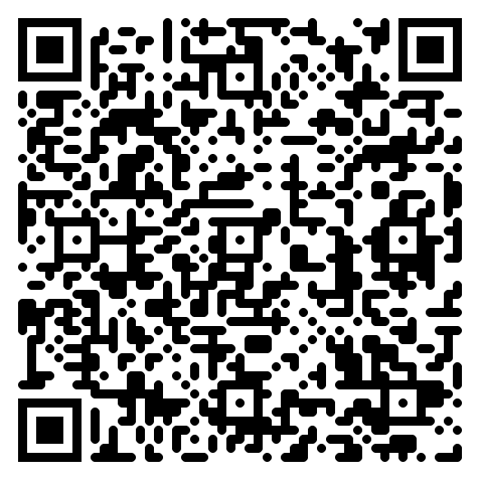
왜 명함의 vCard QR이 작동하는가
종이 명함은 버려집니다. 디지털 연락처는 그들의 전화번호부에 머무릅니다 — 명함 자체가 사라진 후에도 한참 동안. 받는 사람은 한 번의 탭으로, 입력 없이 세부 정보를 저장하는데, 이는 후속 비율을 극적으로 향상시킵니다.
- 더 좋은 보존 — 당신의 연락처는 그들의 휴대폰에 영원히 살아 있습니다.
- 다시 인쇄 없이 업데이트 — 동적 vCard 서비스를 사용하거나 단순히 대상 URL을 변경하십시오.
- 다국어 — 언어 장벽 없이 국제 네트워킹에 작동합니다.
- 한 번의 스캔으로 모든 링크 — LinkedIn, Twitter, 포트폴리오 사이트, 모두 같은 vCard에.
- 입력 시간 절약 — 받는 사람이 즉시 추가하므로, 종이 명함만 건네는 것보다 훨씬 높은 후속 비율을 의미합니다.
6단계로 생성하십시오
vCard QR 생성기 열기
브라우저에서 vCard 생성기를 여십시오. 가입 불필요, 앱 불필요 — 모든 것이 클라이언트 측에서 실행됩니다.
이름, 직책, 전화번호, 이메일 입력
이름, 직책, 회사, 전화번호(국가 코드 포함), 이메일을 입력하십시오. 이 다섯 필드가 모든 명함 vCard의 핵심입니다.
LinkedIn 및 웹사이트 추가
선택적으로 LinkedIn URL, 개인 웹사이트, 실제 주소를 추가하십시오. 필요하지 않은 필드는 건너뛰십시오 — 더 적은 필드는 더 작고 더 빠르게 스캔되는 QR을 의미합니다.
페이로드를 1 KB 미만으로 유지
더 작은 페이로드는 더 빨리 스캔됩니다. 필요하지 않은 선택적 필드를 정리하고 사진을 임베드하지 마십시오 — QR을 상당히 부풀립니다. LinkedIn이 사진을 제공하도록 하십시오.
300 DPI로 PNG 다운로드
인쇄용 300 DPI PNG 또는 무제한 확장용 SVG를 생성하고 다운로드하십시오. 최소 인쇄 크기는 2×2 cm입니다.
명함 뒷면에 배치
종이 명함 뒷면에 명확한 캡션과 함께 인쇄하십시오: "내 연락처 저장 →". 노트북, 휴대폰 케이스 또는 컨퍼런스 명찰에 스티커로도 사용할 수 있습니다.
3가지 명함 QR 템플릿
💼 종이 명함 뒷면
앞면: 전통적인 디자인. 뒷면: '내 연락처 저장 →' 텍스트가 있는 큰 QR.
📧 이메일 서명 QR
사인오프 아래 — 받는 사람이 모든 이메일에서 연락처를 저장합니다.
🪪 컨퍼런스 명찰 QR
명찰을 들면 참석자들이 스캔하여 자신의 전화번호부에 추가합니다.
명함 QR 코드 모범 사례
- vCard 페이로드를 작게 유지 — 필요하지 않은 선택적 필드는 건너뛰십시오. 느린 스캔 = 포기된 스캔.
- 필수만 사용: 이름, 직책, 이메일, 전화번호, URL 하나.
- 최소 크기 2×2 cm로, 최소 300 DPI로 인쇄하십시오.
- iPhone과 Android 모두로 30 cm 거리에서 테스트 스캔하십시오.
- 브랜드 색상과 일치시키되 최소 70% 대비를 보장하십시오 — 흰색 위 밝은 회색은 실패합니다.
- 전화번호나 이메일을 변경할 때 다시 인쇄하십시오 — 정적 QR은 편집할 수 없습니다.
피해야 할 일반적인 실수
- vCard에 불필요한 필드를 채우는 것 — 느린 생성, 느린 스캔.
- 전화번호에 국가 코드 누락 — 국제 스캐너가 다이얼할 수 없습니다.
- 흰색 위 밝은 회색으로 인쇄된 QR — 미묘해 보이지만 스캔되지 않습니다.
- 광택 사진 위에 QR 배치 — 빛 반사가 스캔을 망칩니다.
명함 QR 코드 FAQ
iPhone과 Android에서 모두 작동합니까?
네. vCard 형식은 보편적입니다 — iOS와 Android 카메라 앱 모두 기본적으로 인식하고 한 번의 탭으로 연락처 추가를 제안합니다. 타사 앱이 필요하지 않습니다.
다시 인쇄하지 않고 연락처를 업데이트할 수 있습니까?
동적 vCard 서비스(유료)로만 가능합니다. 정적 QR은 연락처 데이터를 직접 포함합니다 — 데이터 변경, 다시 생성, 다시 인쇄. 자주 변경하려면 QR이 편집 가능한 URL을 가리키는 서비스를 사용하십시오.
받는 사람에게 앱이 필요합니까?
아니요. 기본 휴대폰 카메라가 스캔하고 한 번의 탭으로 "연락처 추가"를 제공합니다. iOS 11+ 및 Android 10+가 이를 기본적으로 지원합니다.
LinkedIn URL을 추가할 수 있습니까?
네 — 저장된 연락처 카드에서 URL 필드로 나타납니다. 대부분의 주소록은 클릭 가능한 링크로 표시합니다.
내 사진을 추가할 수 있습니까?
네, 하지만 QR 크기를 극적으로 늘립니다. 빼고 LinkedIn이 사진을 제공하도록 두는 것이 좋습니다 — 깨끗한 텍스트 전용 vCard는 1초 미만으로 스캔됩니다.
QR 위에 회사 로고는 어떻습니까?
QR이 높은 오류 정정(레벨 H)을 가지고 있다면 중앙에 로고를 배치할 수 있습니다. 먼저 테스트 스캔하십시오 — 너무 크거나 너무 다채로운 로고는 스캔을 깨뜨릴 수 있습니다.
인쇄 품질 — DPI는 얼마나?
최소 300 DPI. 더 낮으면 레이저 프린터 아티팩트가 스캔을 깨뜨릴 수 있습니다. 프리미엄 명함의 경우 600 DPI 옵셋 인쇄나 벡터 SVG 출력을 사용하십시오.
이 QR 코드 생성기가 정말 무료인가요? 함정은 없나요?
네 — 영원히 무료입니다. 가입 불필요, 워터마크 없음, 사용 제한 없음, 만료 없음. 전체 생성기가 브라우저에서 실행되어 서버 비용이 없습니다. 프리미엄 등급이 없습니다.
내 QR 코드가 만료되거나 작동을 멈추나요?
아니요. 이 사이트가 생성하는 정적 QR 코드는 절대 만료되지 않습니다 — 대상을 이미지에 직접 인코딩합니다. 가리키는 URL이나 콘텐츠가 유효한 한 QR은 작동합니다.
얼마나 많은 사람이 내 QR 코드를 스캔했는지 추적할 수 있나요?
QR 자체에서는 직접 불가능합니다(정적 코드에는 내장 분석 기능이 없음). 해결책: 대상 URL에 UTM 매개변수를 추가하고 Google Analytics나 Plausible에서 스캔을 읽으세요.
안정적인 스캔을 위한 최소 인쇄 크기는?
기준: 카드와 스티커는 2×2 cm, 테이블 텐트와 포스터는 5×5 cm, 광고판은 30×30 cm. 1:10 비율: 스캔 거리 ≈ QR 크기 × 10. 인쇄 전 항상 테스트하세요.
인쇄 후 QR이 가리키는 곳을 편집할 수 있나요?
직접은 불가능합니다 — 정적 QR은 대상이 구워져 있습니다. 해결책: QR을 자신의 도메인의 짧은 URL로 지정하고 실제 대상으로 리디렉션합니다. 다시 인쇄하지 않고 대상을 변경할 수 있습니다.