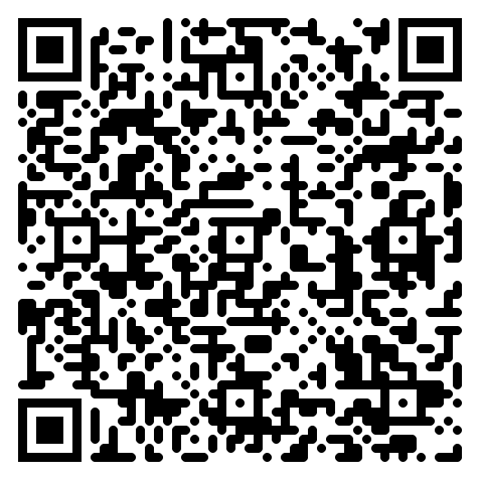
Waarom een vCard-QR op je visitekaartje werkt
Papieren kaartjes worden weggegooid. Een digitaal contact blijft in hun telefoonboek — lang nadat het kaartje zelf weg is. Ontvangers slaan je gegevens op met één tik, met nul typen, wat de follow-up-rates dramatisch verbetert.
- Betere retentie — je contact leeft voor altijd in hun telefoon.
- Bijwerken zonder opnieuw printen — gebruik een dynamische vCard-service of wijzig simpelweg de bestemmings-URL.
- Meertalig — werkt voor internationaal netwerken zonder taalbarrière.
- Al je links in één scan — LinkedIn, Twitter, portfolio-site, allemaal in dezelfde vCard.
- Bespaart typetijd — ontvangers voegen je direct toe, wat een veel hogere follow-up-rate betekent dan alleen een papieren kaartje overhandigen.
Genereer die van jou in 6 stappen
Open de vCard QR-generator
Open de vCard-generator in je browser. Geen registratie, geen app — alles draait client-side.
Voer naam, functie, telefoon, e-mail in
Typ je naam, functie, bedrijf, telefoon (met landcode) en e-mail. Deze vijf velden zijn de kern van elk visitekaartje vCard.
Voeg LinkedIn en website toe
Voeg optioneel je LinkedIn-URL, persoonlijke website en fysiek adres toe. Sla elk veld over dat je niet nodig hebt — minder velden betekent een kleinere, sneller-scannende QR.
Houd de payload onder 1 KB
Kleinere payloads scannen sneller. Trim optionele velden die je niet nodig hebt en sluit geen foto in — het blaast de QR aanzienlijk op. Laat LinkedIn je foto leveren.
Download de PNG op 300 DPI
Genereer en download de PNG op 300 DPI voor print, of SVG voor onbeperkt schalen. Minimaal printformaat is 2×2 cm.
Plaats op de achterkant van je kaartje
Print op de achterkant van je papieren kaartje met een duidelijke caption: "Sla mijn contact op →". Je kunt het ook als sticker gebruiken op je laptop, telefoonhoesje of conferentiekoord.
Drie visitekaartje QR-sjablonen
💼 Achterkant papieren kaartje
Voorkant: traditioneel design. Achterkant: grote QR met 'Sla mijn contact op →' tekst.
📧 E-mailhandtekening-QR
Onder je afsluiting — ontvangers slaan je contact op vanuit elke e-mail.
🪪 Conferentiekoord-QR
Houd je badge omhoog, deelnemers scannen om je aan hun telefoonboek toe te voegen.
Best practices voor visitekaartje QR-codes
- Houd de vCard-payload klein — sla optionele velden over die je niet nodig hebt. Trage scans = afgebroken scans.
- Gebruik alleen essentials: naam, rol, e-mail, telefoon, één URL.
- Print op minimaal 300 DPI, met een minimumformaat van 2×2 cm.
- Test scan vanaf 30 cm afstand met zowel een iPhone als Android.
- Match je merkkleur maar zorg voor minimaal 70% contrast — lichtgrijs op wit zal falen.
- Print opnieuw als je telefoon of e-mail wijzigt — statische QRs kunnen niet worden bewerkt.
Veelgemaakte fouten om te vermijden
- De vCard volstoppen met onnodige velden — trage generatie, trage scans.
- Ontbrekende landcode op telefoon — internationale scanners kunnen niet bellen.
- QR geprint in lichtgrijs op wit — ziet er subtiel uit, scant niet.
- De QR plaatsen over een glanzende foto — lichtreflectie verpest de scan.
Visitekaartje QR-code FAQ
Werkt dit op zowel iPhone als Android?
Ja. Het vCard-formaat is universeel — zowel iOS- als Android-camera-apps herkennen het native en vragen om het contact in één tik toe te voegen. Geen externe app nodig.
Kan ik mijn contact bijwerken zonder opnieuw te printen?
Alleen met een dynamische vCard-service (betaald). Een statische QR bevat de contactgegevens direct — wijzig de gegevens, regenereer, herprint. Voor frequente wijzigingen, gebruik een service waarmee de QR naar een bewerkbare URL wijst.
Hebben ontvangers een app nodig?
Nee. De native telefooncamera scant en biedt "Contact toevoegen" in één tik. iOS 11+ en Android 10+ ondersteunen dit out-of-the-box.
Kan ik mijn LinkedIn-URL toevoegen?
Ja — het verschijnt als URL-veld in de opgeslagen contactkaart. De meeste adresboeken tonen het als klikbare link.
Kan ik mijn foto toevoegen?
Ja, maar het blaast het QR-formaat dramatisch op. Beter om hem eruit te laten en LinkedIn de foto te laten leveren — een schone tekst-only vCard scant in minder dan een seconde.
Hoe zit het met mijn bedrijfslogo op de QR?
Je kunt een logo in het midden plaatsen als je QR hoge foutcorrectie (niveau H) heeft. Test scan eerst — logo's die te groot of te kleurrijk zijn kunnen scans breken.
Printkwaliteit — welke DPI?
Minimaal 300 DPI. Lager en laserprinter-artefacten kunnen de scan breken. Voor premium kaartjes, gebruik 600 DPI offsetdruk of vector SVG-output.
Is deze QR-codegenerator echt gratis, zonder addertje?
Ja — voor altijd gratis. Geen registratie, geen watermerk, geen gebruikslimieten, geen vervaldatum. De hele generator draait in je browser, dus we hebben geen serverkosten. Er bestaat geen premium-niveau.
Verloopt mijn QR-code of stopt hij met werken?
Nee. Statische QR-codes (die deze site genereert) verlopen nooit — ze coderen de bestemming direct in de afbeelding. De QR werkt zolang de URL of inhoud waarnaar hij verwijst geldig blijft.
Kan ik bijhouden hoeveel mensen mijn QR-code scannen?
Niet direct vanuit de QR (statische codes hebben geen ingebouwde analytics). Oplossing: voeg UTM-parameters toe aan je bestemmings-URL en lees scans in Google Analytics of Plausible.
Wat is het minimumformaat om een QR-code betrouwbaar te scannen?
Vuistregel: 2×2 cm voor kaarten en stickers, 5×5 cm voor tafelopstellers en posters, 30×30 cm voor billboards. 1:10-verhouding: scanafstand ≈ QR-formaat × 10. Test altijd voor het drukken.
Kan ik wijzigen waar de QR naar verwijst nadat hij gedrukt is?
Niet direct — statische QR-codes hebben de bestemming ingebakken. Oplossing: laat je QR verwijzen naar een korte URL op je eigen domein die doorverwijst naar de echte bestemming. Je kunt het doel wijzigen zonder opnieuw te drukken.
Gerelateerde gidsen
Van het blog
← Bekijk alle For Business QR codes