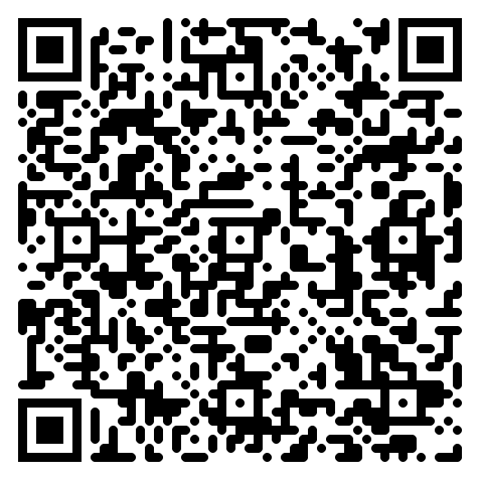
Hvorfor en vCard-QR på visittkortet ditt fungerer
Papirkort havner i søpla. En digital kontakt blir værende i telefonboken deres — lenge etter at selve kortet er borte. Mottakere lagrer detaljene dine med ett trykk, uten å skrive noe, noe som dramatisk forbedrer oppfølgingsraten.
- Bedre bevaring — kontakten din lever i telefonen deres for alltid.
- Oppdater uten å skrive ut på nytt — bruk en dynamisk vCard-tjeneste, eller bare endre destinasjons-URL-en.
- Flerspråklig — fungerer for internasjonal nettverksbygging uten språkbarriere.
- Alle lenkene dine i én skanning — LinkedIn, Twitter, porteføljeside, alt i samme vCard.
- Sparer tid — mottakere legger deg til umiddelbart, noe som betyr en mye høyere oppfølgingsrate enn å levere over et papirkort alene.
Generer din i 6 trinn
Åpne vCard QR-generatoren
Åpne vCard-generatoren i nettleseren din. Ingen registrering, ingen app — alt kjører klient-side.
Skriv inn navn, tittel, telefon, e-post
Skriv inn navn, tittel, selskap, telefon (med landskode), og e-post. Disse fem feltene er kjernen i hver visittkort-vCard.
Legg til LinkedIn og nettside
Legg eventuelt til LinkedIn-URL, personlig nettside og fysisk adresse. Hopp over felt du ikke trenger — færre felt betyr en mindre QR som skanner raskere.
Hold nyttelasten under 1 KB
Mindre nyttelast skanner raskere. Trim valgfrie felt du ikke trenger, og ikke bygg inn et bilde — det blåser opp QR-en betydelig. La LinkedIn gi bildet ditt.
Last ned PNG-en på 300 DPI
Generer og last ned PNG på 300 DPI for utskrift, eller SVG for ubegrenset skalering. Minimum utskriftsstørrelse er 2×2 cm.
Plasser på baksiden av kortet
Skriv ut på baksiden av papirkortet med en tydelig bildetekst: "Lagre kontakten min →". Du kan også bruke det som klistremerke på laptopen, telefondekselet eller konferansebåndet.
Tre visittkort-QR-maler
💼 Bakside av papirkort
Forside: tradisjonelt design. Bakside: stor QR med 'Lagre kontakten min →'-tekst.
📧 QR i e-postsignatur
Under signaturen din — mottakere lagrer kontakten din fra hvilken som helst e-post.
🪪 Konferanse-bånd-QR
Hold opp merket ditt, deltakere skanner for å legge deg til i telefonboken sin.
Beste praksis for QR-koder for visittkort
- Hold vCard-nyttelasten liten — hopp over valgfrie felt du ikke trenger. Trege skanninger = forlatte skanninger.
- Bruk bare det essensielle: navn, rolle, e-post, telefon, én URL.
- Skriv ut på 300 DPI minimum, med en minimumsstørrelse på 2×2 cm.
- Test skanning fra 30 cm avstand med både en iPhone og en Android.
- Match merkefargen din, men sørg for 70 % kontrast minimum — lysegrå på hvitt vil mislykkes.
- Skriv ut på nytt når du endrer telefon eller e-post — statiske QR-er kan ikke redigeres.
Vanlige feil å unngå
- Stappfylle vCard-en med unødvendige felt — treg generering, trege skanninger.
- Manglende landskode på telefon — internasjonale skannere kan ikke ringe.
- QR trykt i lysegrå på hvitt — ser subtil ut, skanner ikke.
- Plassering av QR-en over et glanset bilde — lysrefleksjon ødelegger skanningen.
FAQ for QR-kode på visittkort
Fungerer dette på både iPhone og Android?
Ja. vCard-formatet er universelt — både iOS- og Android-kameraapper gjenkjenner det nativt og foreslår å legge til kontakten med ett trykk. Ingen tredjepartsapp nødvendig.
Kan jeg oppdatere kontakten min uten å skrive ut på nytt?
Bare med en dynamisk vCard-tjeneste (betalt). En statisk QR inneholder kontaktdataene direkte — endre dataene, regenerer, skriv ut på nytt. For hyppige endringer, bruk en tjeneste der QR-en peker til en redigerbar URL.
Trenger mottakere en app?
Nei. Det native telefonkameraet skanner og tilbyr "Legg til kontakt" med ett trykk. iOS 11+ og Android 10+ støtter dette ut av boksen.
Kan jeg legge til LinkedIn-URL-en min?
Ja — det vises som et URL-felt i det lagrede kontaktkortet. De fleste adressebøker viser det som en klikkbar lenke.
Kan jeg legge til bildet mitt?
Ja, men det blåser opp QR-størrelsen dramatisk. Bedre å la det være ute og la LinkedIn gi bildet — en ren ren-tekst vCard skanner på under et sekund.
Hva med selskapets logo på QR-en?
Du kan plassere en logo i midten hvis QR-en har høy feilkorrigering (nivå H). Test skanning først — logoer som er for store eller for fargerike kan ødelegge skanninger.
Utskriftskvalitet — hvilken DPI?
300 DPI minimum. Noe lavere og laserskriverartefakter kan ødelegge skanningen. For premiumkort, bruk 600 DPI offset-trykk eller vektor SVG-utgang.
Er denne QR-kode-generatoren virkelig gratis, uten hake?
Ja — gratis for alltid. Ingen registrering, ingen vannmerke, ingen brukerbegrensninger, ingen utløpsdato. Hele generatoren kjører i nettleseren din, så vi har ingen serverkostnader. Det finnes ingen premium-nivå.
Vil QR-koden min utløpe eller slutte å fungere?
Nei. Statiske QR-koder (som denne nettsiden genererer) utløper aldri — de koder destinasjonen direkte i bildet. QR-en fungerer så lenge URL-en eller innholdet den peker til fortsatt er gyldig.
Kan jeg spore hvor mange som skanner QR-koden min?
Ikke fra QR-en selv (statiske koder har ingen innebygd analyse). Løsning: legg til UTM-parametere i destinasjons-URL-en og les skanninger i Google Analytics eller Plausible.
Hva er minste utskriftsstørrelse for pålitelig skanning av en QR-kode?
Tommelfingerregel: 2×2 cm for kort og klistremerker, 5×5 cm for bordpresentasjoner og plakater, 30×30 cm for reklametavler. 1:10-forhold: skanneavstand ≈ QR-størrelse × 10. Test alltid før utskrift.
Kan jeg redigere hvor QR peker etter at den er trykt?
Ikke direkte — statiske QR-er har destinasjonen innebygd. Løsning: pek QR-en mot en kort URL på ditt eget domene som omdirigerer til den faktiske destinasjonen. Du kan endre målet uten å trykke på nytt.
Relaterte guider
Fra bloggen
← Se alle For Business QR codes