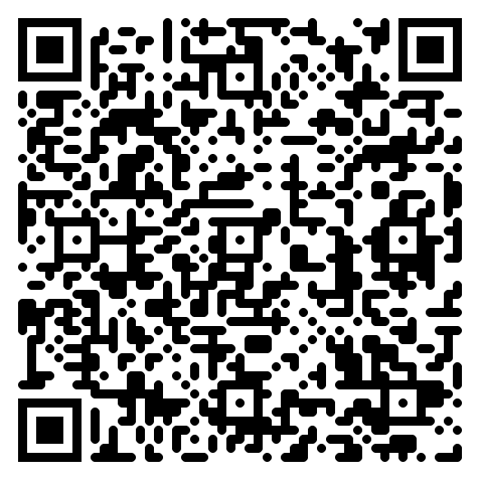
Dlaczego QR vCard na wizytówce działa
Papierowe wizytówki lądują w koszu. Cyfrowy kontakt zostaje w ich książce telefonicznej — długo po tym, jak sama wizytówka zniknie. Odbiorcy zapisują Twoje dane jednym dotknięciem, bez wpisywania, co dramatycznie poprawia wskaźniki dalszego kontaktu.
- Lepsze utrzymanie — Twój kontakt zostaje w ich telefonie na zawsze.
- Aktualizuj bez przedrukowywania — użyj dynamicznego serwisu vCard lub po prostu zmień docelowy URL.
- Wielojęzyczne — działa dla międzynarodowego networkingu bez bariery językowej.
- Wszystkie linki w jednym skanie — LinkedIn, Twitter, strona portfolio, wszystko w tej samej vCard.
- Oszczędza czas wpisywania — odbiorcy dodają Cię natychmiast, co oznacza znacznie wyższy wskaźnik dalszego kontaktu niż samo wręczenie papierowej wizytówki.
Wygeneruj swój w 6 krokach
Otwórz generator QR vCard
Otwórz generator vCard w przeglądarce. Bez rejestracji, bez aplikacji — wszystko działa po stronie klienta.
Wpisz imię, stanowisko, telefon, e-mail
Wpisz swoje imię, stanowisko, firmę, telefon (z kodem kraju) i e-mail. Te pięć pól to rdzeń każdej wizytówki vCard.
Dodaj LinkedIn i stronę internetową
Opcjonalnie dodaj URL LinkedIn, osobistą stronę i adres fizyczny. Pomijaj pola, których nie potrzebujesz — mniej pól oznacza mniejszy, szybszy QR.
Trzymaj payload poniżej 1 KB
Mniejsze payloady skanują się szybciej. Przytnij opcjonalne pola, których nie potrzebujesz, i nie osadzaj zdjęcia — znacznie powiększa QR. Niech LinkedIn dostarczy Twoje zdjęcie.
Pobierz PNG w 300 DPI
Wygeneruj i pobierz PNG w 300 DPI do druku lub SVG do nieograniczonego skalowania. Minimalny rozmiar druku to 2×2 cm.
Umieść na tyłach wizytówki
Wydrukuj na tylnej stronie papierowej wizytówki z jasnym podpisem: „Zapisz mój kontakt →". Możesz też użyć jako naklejki na laptopa, etui telefonu lub smyczy konferencyjnej.
Trzy szablony QR na wizytówki
💼 Tył papierowej wizytówki
Przód: tradycyjny design. Tył: duży QR z tekstem „Zapisz mój kontakt →".
📧 QR w stopce e-maila
Pod Twoim podpisem — odbiorcy zapisują Twój kontakt z każdego e-maila.
🪪 QR na smyczy konferencyjnej
Pokaż swój identyfikator, uczestnicy skanują, by dodać Cię do książki telefonicznej.
Dobre praktyki dla kodów QR na wizytówkach
- Trzymaj payload vCard mały — pomijaj opcjonalne pola, których nie potrzebujesz. Wolne skany = porzucone skany.
- Używaj tylko niezbędnych: imię, rola, e-mail, telefon, jeden URL.
- Drukuj w minimum 300 DPI, z minimalnym rozmiarem 2×2 cm.
- Przetestuj skan z 30 cm zarówno iPhonem, jak i Androidem.
- Dopasuj kolor marki, ale zapewnij minimum 70% kontrastu — jasnoszary na białym nie zadziała.
- Przedrukuj, gdy zmieniasz telefon lub e-mail — statycznych QR nie da się edytować.
Częste błędy, których należy unikać
- Wypełnianie vCard niepotrzebnymi polami — wolne generowanie, wolne skany.
- Brak kodu kraju przy telefonie — międzynarodowi skanerzy nie mogą zadzwonić.
- QR wydrukowany jasnoszary na białym — wygląda subtelnie, nie skanuje.
- Umieszczenie QR na błyszczącym zdjęciu — odbicie światła rujnuje skan.
Wizytówki w Polsce: numer +48, NIP, LinkedIn i Messenger
W Polsce wizytówkę wręcza się wciąż chętnie — na targach, u księgowej, na pierwszym spotkaniu z klientem — ale rzadko trafia ona do kontaktów w telefonie. Kod QR vCard rozwiązuje ten problem: jedno zeskanowanie i imię, nazwisko, stanowisko, firma, komórka oraz e-mail są zapisane bez literówek. Stanowisko i firmę wpisz w przeznaczonych do tego polach, nie w nazwisku, aby pozostały użyteczne, gdy któreś z nich się zmieni.
Numer komórkowy podaj w formacie międzynarodowym +48 i dziewięć cyfr (+48 601 234 567). Działa wtedy z Niemiec, Czech czy Wielkiej Brytanii, a WhatsApp i Signal rozpoznają go od razu; w Polsce do kontaktów służbowych często używa się też Messengera, więc warto dodać link do profilu firmowego na Facebooku w polu strony WWW. Dla profilu zawodowego standardem jest LinkedIn — wpisz pełny adres profilu. Przedsiębiorcy często dodają NIP w polu notatek, bo klient potrzebuje go do faktury, a wpisanie go ręcznie to pewna literówka.
Standardowy format wizytówki w Polsce to 90 × 50 mm. Im więcej pól ma vCard, tym gęstszy kod: zarezerwuj co najmniej 2 × 2 cm, przekaż drukarni plik SVG i przetestuj skanowanie na iPhonie oraz Androidzie, zanim zamówisz 500 sztuk.
FAQ kodów QR na wizytówki
Czy działa zarówno na iPhone, jak i na Androidzie?
Tak. Format vCard jest uniwersalny — zarówno aplikacje aparatu w iOS, jak i Androidzie rozpoznają go natywnie i proponują dodanie kontaktu jednym dotknięciem. Nie potrzeba aplikacji zewnętrznej.
Czy mogę zaktualizować kontakt bez przedrukowywania?
Tylko z dynamicznym serwisem vCard (płatnym). Statyczny QR zawiera dane kontaktowe bezpośrednio — zmień dane, wygeneruj ponownie, wydrukuj ponownie. Dla częstych zmian użyj serwisu, gdzie QR wskazuje na edytowalny URL.
Czy odbiorcy potrzebują aplikacji?
Nie. Natywny aparat telefonu skanuje i oferuje „Dodaj kontakt" jednym dotknięciem. iOS 11+ i Android 10+ obsługują to od razu.
Czy mogę dodać URL LinkedIn?
Tak — pojawia się jako pole URL w zapisanej karcie kontaktu. Większość książek adresowych wyświetla go jako klikalny link.
Czy mogę dodać moje zdjęcie?
Tak, ale dramatycznie powiększa to rozmiar QR. Lepiej je zostawić na boku i pozwolić LinkedIn dostarczyć zdjęcie — czysta vCard z samym tekstem skanuje się w mniej niż sekundę.
A logo mojej firmy na QR?
Możesz umieścić logo na środku, jeśli Twój QR ma wysoką korekcję błędów (poziom H). Najpierw przetestuj skan — zbyt duże lub zbyt kolorowe logo może zepsuć skanowanie.
Jakość druku — jakie DPI?
300 DPI minimum. Cokolwiek niższego i artefakty drukarki laserowej mogą zepsuć skan. Dla premium wizytówek użyj druku offsetowego 600 DPI lub wektorowego SVG.
Czy ten generator kodów QR jest naprawdę darmowy, bez haczyka?
Tak — darmowy na zawsze. Bez rejestracji, bez znaku wodnego, bez limitów użycia, bez wygaśnięcia. Cały generator działa w przeglądarce, więc nie mamy kosztów serwera. Nie ma poziomu premium.
Czy mój kod QR wygaśnie lub przestanie działać?
Nie. Statyczne kody QR (które generuje ten serwis) nigdy nie wygasają — kodują cel bezpośrednio w obrazie. QR działa, dopóki URL lub treść, do której prowadzi, jest nadal poprawna.
Czy mogę śledzić, ile osób skanuje mój kod QR?
Nie bezpośrednio z QR (statyczne kody nie mają wbudowanej analityki). Rozwiązanie: dodaj parametry UTM do swojego URL i odczytaj skany w Google Analytics lub Plausible.
Jaki jest minimalny rozmiar wydruku dla niezawodnego skanowania?
Reguła: 2×2 cm dla wizytówek i naklejek, 5×5 cm dla stojaków i plakatów, 30×30 cm dla bilbordów. Proporcja 1:10: odległość skanowania ≈ rozmiar QR × 10. Zawsze testuj przed drukiem.
Czy mogę zmienić cel QR po wydrukowaniu?
Nie bezpośrednio — statyczne QR mają cel wbudowany. Rozwiązanie: skieruj swój QR na krótki URL na własnej domenie, który przekierowuje do rzeczywistego celu. Możesz zmienić cel bez reprintingu.
Czy mogę umieścić NIP w kodzie QR vCard?
Tak. Wpisz go w polu notatek („NIP 123-456-78-90”) — po zapisaniu kontaktu klient ma go pod ręką do faktury, a pola imienia i telefonu pozostają czyste. Można tam też dodać REGON lub numer konta, jeśli często wystawiasz faktury.
Jak zapisać polski numer telefonu w vCard?
W formacie międzynarodowym: +48 i dziewięć cyfr, np. +48 601 234 567 dla komórki lub +48 22 123 45 67 dla stacjonarnego w Warszawie. Taki numer wybiera się poprawnie z zagranicy, a iOS, Android i WhatsApp rozpoznają go automatycznie.
LinkedIn czy Facebook — który profil dodać do wizytówki?
Zależy od branży. W pracy biurowej i B2B standardem jest LinkedIn — wpisz pełny adres profilu w polu strony WWW. Lokalne usługi, salony i małe sklepy w Polsce komunikują się często przez Messengera, więc link do strony firmowej na Facebooku bywa równie przydatny. vCard może zawierać oba.
Powiązane przewodniki
Z bloga
← Zobacz wszystkie For Business QR codes