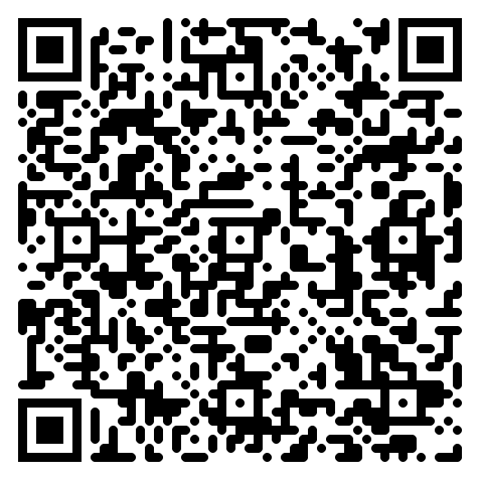
ทำไม vCard QR บนนามบัตรของคุณถึงใช้ได้
นามบัตรกระดาษถูกทิ้งเสมอ ผู้ติดต่อดิจิทัลอยู่ในสมุดโทรศัพท์ของพวกเขา — นานหลังจากที่นามบัตรหายไป ผู้รับบันทึกรายละเอียดของคุณในแตะเดียว ไม่ต้องพิมพ์ ซึ่งช่วยปรับปรุงอัตราการติดตามผลอย่างมาก
- การจดจำที่ดีขึ้น — ผู้ติดต่อของคุณอยู่ในโทรศัพท์ของพวกเขาตลอดไป
- อัปเดตโดยไม่ต้องพิมพ์ใหม่ — ใช้บริการ vCard แบบไดนามิก หรือเปลี่ยนปลายทาง URL
- หลายภาษา — ใช้สำหรับการเครือข่ายระหว่างประเทศโดยไม่มีอุปสรรคทางภาษา
- ลิงก์ทั้งหมดของคุณในการสแกนเดียว — LinkedIn, Twitter, ไซต์พอร์ตโฟลิโอ ทั้งหมดใน vCard เดียวกัน
- ประหยัดเวลาในการพิมพ์ — ผู้รับเพิ่มคุณได้ทันที ซึ่งหมายถึงอัตราการติดตามผลที่สูงกว่าการแจกนามบัตรกระดาษเพียงอย่างเดียวมาก
สร้างของคุณใน 6 ขั้นตอน
เปิดเครื่องสร้าง vCard QR
เปิดเครื่องสร้าง vCardในเบราว์เซอร์ของคุณ ไม่ต้องสมัคร ไม่ต้องใช้แอป — ทุกอย่างทำงานฝั่งไคลเอ็นต์
ป้อนชื่อ ตำแหน่ง โทรศัพท์ อีเมล
พิมพ์ชื่อ ตำแหน่ง บริษัท โทรศัพท์ (พร้อมรหัสประเทศ) และอีเมล ห้าช่องนี้คือแก่นของ vCard นามบัตรทุกใบ
เพิ่ม LinkedIn และเว็บไซต์
ตัวเลือก: เพิ่ม LinkedIn URL เว็บไซต์ส่วนตัว และที่อยู่จริง ข้ามช่องที่ไม่ต้องการ — ช่องน้อยกว่าหมายถึง QR ที่เล็กกว่าและสแกนเร็วกว่า
รักษา payload ต่ำกว่า 1 KB
Payload ที่เล็กกว่าสแกนได้เร็วกว่า ตัดช่องตัวเลือกที่คุณไม่ต้องการ และอย่าฝังรูปภาพ — มันจะขยาย QR อย่างมาก ปล่อยให้ LinkedIn จัดการรูปภาพของคุณ
ดาวน์โหลด PNG ที่ 300 DPI
สร้างและดาวน์โหลด PNG ที่ 300 DPI สำหรับการพิมพ์ หรือ SVG สำหรับการขยายแบบไม่จำกัด ขนาดพิมพ์ขั้นต่ำคือ 2×2 ซม.
วางที่ด้านหลังของนามบัตร
พิมพ์ที่ด้านหลังของนามบัตรกระดาษพร้อมคำบรรยายชัดเจน: "บันทึกผู้ติดต่อของฉัน →" คุณยังสามารถใช้เป็นสติกเกอร์บนแล็ปท็อป เคสโทรศัพท์ หรือสายคล้องที่งานประชุมได้
สามเทมเพลต QR นามบัตร
💼 หลังนามบัตรกระดาษ
หน้า: ดีไซน์แบบดั้งเดิม หลัง: QR ขนาดใหญ่พร้อมข้อความ 'บันทึกผู้ติดต่อของฉัน →'
📧 QR ลายเซ็นอีเมล
ใต้คำลงท้ายของคุณ — ผู้รับบันทึกผู้ติดต่อของคุณจากอีเมลใดก็ได้
🪪 QR สายคล้องงานประชุม
ชูป้ายของคุณ ผู้เข้าร่วมสแกนเพื่อเพิ่มคุณในสมุดโทรศัพท์
แนวทางปฏิบัติที่ดีที่สุดสำหรับ QR โค้ดนามบัตร
- รักษา payload ของ vCard ให้เล็ก — ข้ามช่องตัวเลือกที่ไม่ต้องการ การสแกนช้า = การสแกนที่ถูกละทิ้ง
- ใช้เฉพาะสิ่งจำเป็น: ชื่อ บทบาท อีเมล โทรศัพท์ URL หนึ่งอัน
- พิมพ์ที่ 300 DPI ขั้นต่ำ ขนาดขั้นต่ำ 2×2 ซม.
- ทดสอบสแกนจาก ระยะ 30 ซม. ทั้ง iPhone และ Android
- จับคู่กับสีแบรนด์ของคุณแต่ต้องแน่ใจว่ามี คอนทราสต์อย่างน้อย 70% — สีเทาอ่อนบนสีขาวจะล้มเหลว
- พิมพ์ใหม่เมื่อคุณเปลี่ยนโทรศัพท์หรืออีเมล — QR แบบสแตติกแก้ไขไม่ได้
ข้อผิดพลาดทั่วไปที่ควรหลีกเลี่ยง
- ยัด vCard ด้วยช่องที่ไม่จำเป็น — สร้างช้า สแกนช้า
- ไม่มีรหัสประเทศในเบอร์โทรศัพท์ — สแกนเนอร์ระหว่างประเทศโทรไม่ออก
- QR พิมพ์ด้วยสีเทาอ่อนบนสีขาว — ดูบาง สแกนไม่ได้
- วาง QR ทับรูปถ่ายมันวาว — แสงสะท้อนทำลายการสแกน
FAQ QR โค้ดนามบัตร
ใช้งานได้ทั้ง iPhone และ Android หรือไม่?
ใช่ รูปแบบ vCard เป็นสากล — ทั้งแอปกล้อง iOS และ Android รู้จักโดยกำเนิดและแจ้งให้เพิ่มผู้ติดต่อในแตะเดียว ไม่ต้องใช้แอปของบุคคลที่สาม
ฉันสามารถอัปเดตผู้ติดต่อโดยไม่ต้องพิมพ์ใหม่ได้หรือไม่?
ทำได้เฉพาะกับบริการ vCard แบบไดนามิก (เสียเงิน) QR แบบสแตติกมีข้อมูลผู้ติดต่อโดยตรง — เปลี่ยนข้อมูล สร้างใหม่ พิมพ์ใหม่ สำหรับการเปลี่ยนแปลงบ่อย ใช้บริการที่ QR ชี้ไปที่ URL ที่แก้ไขได้
ผู้รับต้องใช้แอปหรือไม่?
ไม่ กล้องโทรศัพท์เนทีฟสแกนและเสนอ "เพิ่มผู้ติดต่อ" ในแตะเดียว iOS 11+ และ Android 10+ รองรับสิ่งนี้โดยกำเนิด
ฉันสามารถเพิ่ม LinkedIn URL ได้หรือไม่?
ได้ — ปรากฏเป็นช่อง URL ในการ์ดผู้ติดต่อที่บันทึก สมุดที่อยู่ส่วนใหญ่แสดงเป็นลิงก์ที่คลิกได้
ฉันสามารถเพิ่มรูปภาพของฉันได้หรือไม่?
ได้ แต่จะทำให้ QR ขนาดใหญ่ขึ้นมาก ทางที่ดีคือไม่ใส่และปล่อยให้ LinkedIn จัดการรูปภาพ — vCard ข้อความล้วนสะอาดสแกนได้ในไม่ถึงวินาที
แล้วโลโก้บริษัทบน QR ล่ะ?
คุณสามารถวางโลโก้ตรงกลางได้หาก QR มี การแก้ไขข้อผิดพลาดสูง (ระดับ H) ทดสอบสแกนก่อน — โลโก้ที่ใหญ่หรือสีสันสดใสเกินไปอาจทำให้สแกนเสียหาย
คุณภาพการพิมพ์ — DPI เท่าไร?
300 DPI ขั้นต่ำ ต่ำกว่านี้ artifact ของเครื่องพิมพ์เลเซอร์อาจทำให้สแกนเสียหาย สำหรับนามบัตรพรีเมียม ใช้การพิมพ์ออฟเซ็ต 600 DPI หรือส่งออก SVG เวกเตอร์
เครื่องสร้าง QR code นี้ฟรีจริงๆ ไม่มีลูกเล่นใช่ไหม?
ใช่ — ฟรีตลอดไป ไม่ต้องสมัคร ไม่มีลายน้ำ ไม่จำกัดการใช้งาน ไม่หมดอายุ เครื่องสร้างทั้งหมดทำงานในเบราว์เซอร์ของคุณ ดังนั้นเราไม่มีต้นทุนเซิร์ฟเวอร์ ไม่มีระดับพรีเมียม
QR code ของฉันจะหมดอายุหรือหยุดทำงานไหม?
ไม่ QR code แบบสถิตที่เว็บไซต์นี้สร้างจะไม่หมดอายุ — เข้ารหัสปลายทางลงในรูปภาพโดยตรง QR ทำงานตราบใดที่ URL หรือเนื้อหาที่ชี้ไปยังคงใช้งานได้
ฉันสามารถติดตามจำนวนคนที่สแกน QR ของฉันได้ไหม?
ไม่ได้จาก QR โดยตรง (โค้ดแบบสถิตไม่มีระบบวิเคราะห์ในตัว) ทางแก้: เพิ่มพารามิเตอร์ UTM ลงใน URL ปลายทางและอ่านการสแกนใน Google Analytics หรือ Plausible
ขนาดพิมพ์ขั้นต่ำเพื่อให้ QR สแกนได้อย่างน่าเชื่อถือคือเท่าใด?
หลักการ: 2×2 ซม. สำหรับนามบัตรและสติ๊กเกอร์, 5×5 ซม. สำหรับป้ายตั้งโต๊ะและโปสเตอร์, 30×30 ซม. สำหรับป้ายโฆษณา อัตราส่วน 1:10: ระยะสแกน ≈ ขนาด QR × 10 ทดสอบก่อนพิมพ์เสมอ
สามารถแก้ไขปลายทางที่ QR ชี้หลังพิมพ์ได้ไหม?
ไม่ได้โดยตรง — QR แบบสถิตมีปลายทางฝังในตัว ทางแก้: ชี้ QR ของคุณไปยัง URL สั้นในโดเมนของคุณเองที่เปลี่ยนเส้นทางไปยังปลายทางจริง คุณสามารถเปลี่ยนเป้าหมายโดยไม่ต้องพิมพ์ใหม่
คู่มือที่เกี่ยวข้อง
จากบล็อก
← ดูทั้งหมด For Business QR codes