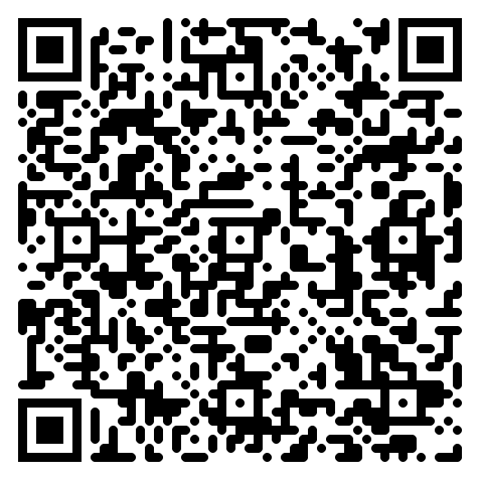
Чому vCard QR на твоїй візитівці працює
Паперові картки викидають. Цифровий контакт залишається в їхній телефонній книзі — ще довго після того, як сама картка зникне. Одержувачі зберігають твої дані одним дотиком, без жодного введення, що різко покращує рівень фоллоу-апів.
- Краще збереження — твій контакт живе в їхньому телефоні назавжди.
- Оновлюй без перевидруку — використовуй динамічний vCard-сервіс або просто змінюй URL призначення.
- Багатомовно — працює для міжнародного нетворкінгу без мовних бар'єрів.
- Усі твої посилання одним скануванням — LinkedIn, Twitter, сайт портфоліо — усе в тій самій vCard.
- Економить час на введенні — одержувачі додають тебе миттєво, що означає набагато вищий рівень фоллоу-апів, ніж просто передавання паперової картки.
Створи свій за 6 кроків
Відкрий генератор vCard QR
Відкрий генератор vCard у своєму браузері. Без реєстрації, без додатка — все працює на стороні клієнта.
Введи ім'я, посаду, телефон, email
Введи своє ім'я, посаду, компанію, телефон (з кодом країни) та ел. пошта. Ці п'ять полів — основа кожної vCard візитівки.
Додай LinkedIn та вебсайт
За бажанням додай URL LinkedIn, особистий вебсайт та фізичну адресу. Пропускай будь-яке поле, яке тобі не потрібне — менше полів означає менший, швидший QR.
Тримай payload менше 1 KB
Менші payload-и скануються швидше. Обріж необов'язкові поля, які тобі не потрібні, і не вбудовуй фото — це значно роздуває QR. Нехай LinkedIn надає твоє фото.
Завантаж PNG на 300 DPI
Згенеруй і завантаж PNG на 300 DPI для друку або SVG для необмеженого масштабування. Мінімальний розмір друку — 2×2 см.
Розмісти на зворотному боці картки
Друкуй на зворотному боці своєї паперової картки з чітким підписом: 'Зберегти мій контакт →'. Можеш також використовувати як наклейку на ноутбуку, чохлі телефона чи конференційному ланярді.
Три шаблони QR для візитівок
💼 Зворот паперової картки
Лицьовий бік: традиційний дизайн. Зворот: великий QR з текстом 'Зберегти мій контакт →'.
📧 QR у підписі email
Під твоїм підписом — одержувачі зберігають твій контакт із будь-якого email.
🪪 QR на конференційному ланярді
Підніми свій бейдж — учасники сканують, щоб додати тебе у свою телефонну книгу.
Найкращі практики для QR-кодів візитівок
- Тримай vCard payload малим — пропускай необов'язкові поля, які тобі не потрібні. Повільні сканування = покинуті сканування.
- Використовуй лише основне: ім'я, посада, email, телефон, один URL.
- Друкуй на мінімум 300 DPI з мінімальним розміром 2×2 см.
- Тестуй сканування з відстані 30 см і на iPhone, і на Android.
- Відповідай фірмовому кольору, але переконайся, що контраст не менш ніж 70% — світло-сіре на білому провалиться.
- Перевидруковуй, коли змінюєш телефон чи email — статичні QR не можна редагувати.
Поширені помилки, яких варто уникати
- Заповнення vCard непотрібними полями — повільна генерація, повільні сканування.
- Відсутній код країни на телефоні — міжнародні сканери не можуть набрати.
- QR надрукований світло-сірим на білому — виглядає тонко, не сканується.
- Розміщення QR над глянцевим фото — відблиск світла псує сканування.
FAQ QR-коду візитівки
Чи працює це на iPhone та Android?
Так. Формат vCard універсальний — і застосунки камер iOS, і Android розпізнають його нативно та пропонують додати контакт одним дотиком. Жодного стороннього додатка не потрібно.
Чи можу я оновити свій контакт без перевидруку?
Лише з динамічним vCard-сервісом (платний). Статичний QR містить контактні дані безпосередньо — змінити дані, перегенерувати, перевидрукувати. Для частих змін використовуй сервіс, де QR вказує на редагований URL.
Чи потрібен одержувачам додаток?
Ні. Нативний застосунок камери телефона сканує і пропонує 'Додати контакт' одним дотиком. iOS 11+ та Android 10+ підтримують це з коробки.
Чи можу я додати свій URL LinkedIn?
Так — він з'являється як поле URL у збереженій картці контакту. Більшість адресних книг відображає його як клікабельне посилання.
Чи можу я додати своє фото?
Так, але це значно роздуває розмір QR. Краще залишити поза vCard і дозволити LinkedIn надавати фото — чистий vCard лише з текстом сканується менш ніж за секунду.
А як щодо мого логотипу компанії на QR?
Можеш розмістити логотип у центрі, якщо твій QR має високу корекцію помилок (рівень H). Тестуй сканування першим — логотипи, які занадто великі або занадто кольорові, можуть зламати сканування.
Якість друку — який DPI?
Мінімум 300 DPI. Менше — і артефакти лазерного принтера можуть зламати сканування. Для преміальних карток використовуй 600 DPI офсетного друку або векторний SVG-вивід.
Чи дійсно цей генератор QR-кодів безкоштовний, без підводних каменів?
Так — безкоштовно назавжди. Без реєстрації, без водяних знаків, без обмежень використання, без терміну дії. Весь генератор працює у вашому браузері, тому в нас немає серверних витрат.
Чи закінчиться термін дії мого QR-коду або він перестане працювати?
Ні. Статичні QR-коди (які генерує цей сайт) ніколи не закінчуються — вони кодують призначення безпосередньо у зображенні. QR працює, поки URL або вміст, на який він вказує, залишається дійсним.
Чи можу я відстежувати, скільки людей сканують мій QR-код?
Не з самого QR (у статичних кодів немає вбудованої аналітики). Рішення: додайте UTM-параметри до вашого URL призначення та читайте сканування в Google Analytics або Plausible.
Який мінімальний розмір друку для надійного сканування QR-коду?
Загальне правило: 2×2 см для карток і наклейок, 5×5 см для настільних табличок і плакатів, 30×30 см для білбордів. Співвідношення 1:10: відстань сканування ≈ розмір QR × 10. Завжди тестуйте перед друком.
Чи можу я редагувати куди вказує QR після друку?
Не безпосередньо — статичні QR мають вбудоване призначення. Рішення: спрямуйте QR на коротку URL у вашому власному домені, що перенаправляє на справжнє призначення. Можна змінювати ціль без передруку.
Пов'язані гайди
З блогу
← Переглянути всі For Business QR codes